Agent Skills: guía completa para Claude Code, Codex, Cursor y OpenCode
Las Skills son ficheros con instrucciones que transforman a Claude Code, Cursor, OpenCode, Copilot, Amp, Codex o cualquier agente de IA en un especialista de tu dominio. Las creas una vez y las usas para siempre.
Punto.
No hay más misterio. Pero como todo en este mundo del desarrollo, el diablo está en los detalles. Y esos detalles son los que marcan la diferencia entre un agente que te ayuda y uno que te entiende.
Lo que vas a encontrar en este artículo 
- Qué son las Skills y por qué deberías prestarles atención ahora mismo
- 5 Skills para empezar ahora mismo (instálalas en 2 minutos)
- Qué agentes son compatibles y dónde guardan las Skills
- El concepto de Progressive Disclosure que hace que todo funcione
- La anatomía de un archivo SKILL.md bien construido (con template copy-paste)
- Cómo instalar Skills con el CLI de Skills
- skills.sh: el registro centralizado de Skills
- Todos los agentes compatibles con el estándar
- Crear tu primera Skill desde cero, paso a paso
- Recursos adicionales: scripts, referencias y assets
- Skills vs MCP: cuándo usar cada uno
- Skills vs Agents: cuándo crear cada uno
- Problemas comunes y cómo solucionarlos
- Mejores prácticas para crear Skills
Qué son las Skills y por qué importan 
Piensa en la última vez que le pediste algo a Claude Code. Probablemente tuviste que explicarle el contexto, las convenciones de tu proyecto, cómo te gusta que estructure el código, qué herramientas prefieres…
Cada vez. Una y otra vez.
Los modelos de lenguaje funcionan mejor cuanto más claras son las instrucciones. Esto no es ningún secreto. De hecho, saber formular instrucciones precisas es una de las habilidades fundamentales del programador en la era de la IA. El problema es que escribir esas instrucciones cada vez que inicias una conversación es tedioso, ineficiente y te hace perder un tiempo que podrías dedicar a cosas más interesantes.
Las Skills resuelven esto de una forma elegante.
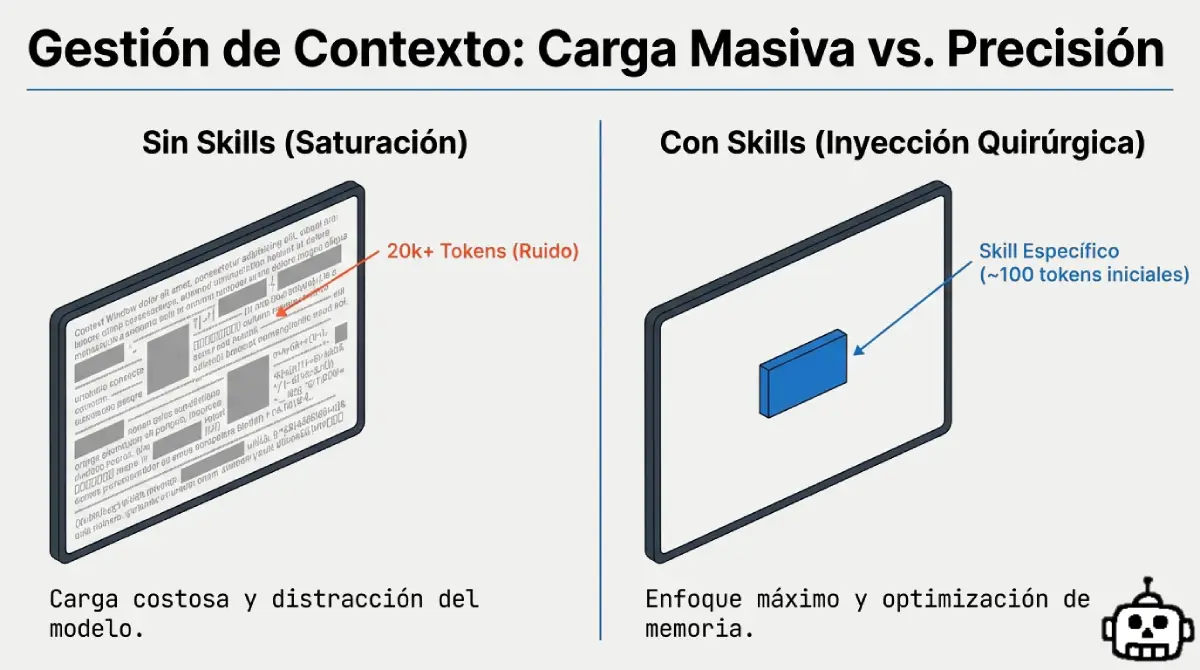
Una Skill es una carpeta con instrucciones especializadas que tu agente de IA descubre y usa de forma automática cuando son relevantes. En lugar de explicarle a Claude cada vez cómo quieres que valide ideas de negocio o cómo debe estructurar los tests de tu proyecto, creas una Skill una vez y el agente la utiliza cuando detecta que es el momento adecuado.
La estructura básica es simple:
mi-skill/
├── SKILL.md          # Las instrucciones (requerido)
├── scripts/          # Código ejecutable (opcional)
├── references/       # Documentación adicional (opcional)
└── assets/           # Plantillas y recursos (opcional)
El archivo SKILL.md es el corazón de todo. Contiene los metadatos que le dicen al agente cuándo activar la Skill y las instrucciones que debe seguir. El resto son complementos que puedes añadir según tus necesidades.
🎯 Lo fundamental: Una Skill captura conocimiento que usas de forma repetida. Si te encuentras explicando lo mismo una y otra vez a tu agente de IA, eso debería ser una Skill.
5 Skills para empezar ahora mismo 
No necesitas entender toda la teoría para empezar. Aquí tienes cinco Skills que puedes instalar en menos de dos minutos y que te darán una ventaja inmediata.
1. find-skills — Descubre e instala skills desde tu agente 
Le enseña a tu agente a buscar Skills del ecosistema cuando necesitas una capacidad nueva. Es la primera que deberías instalar. Y una de esas capacidades nuevas puede ser tan potente como darle a tu agente ojos para leer y buscar en internet. El ecosistema ya tiene además colecciones enormes por dominio: por ejemplo, las 754 skills de ciberseguridad listas para tu agente.
npx skills add https://github.com/vercel-labs/skills --skill find-skills
2. skill-creator — Crea skills desde una plantilla 
Automatiza la creación de nuevas Skills con plantillas validadas. Le pides que te cree una Skill para lo que necesites y genera la estructura completa.
npx skills add https://github.com/anthropics/skills --skill skill-creator
3. systematic-debugging — Debugging sin prueba y error 
Implementa un proceso de debugging en cuatro fases (investigación de causa raíz, análisis de patrones, hipótesis y testing, implementación) que elimina las conjeturas. La tasa de arreglo a la primera pasa del 40% al 95%. Más detalles en nuestra selección de 14 skills de desarrollo para Codex.
npx skills add https://github.com/obra/superpowers --skill systematic-debugging
4. code-review-excellence — Revisión de código con criterio 
Convierte a tu agente en un revisor profesional con proceso en cuatro fases, sistema de severidad (blocking, important, nit, suggestion) y checklist completo de arquitectura, seguridad y rendimiento. Forma parte de nuestra selección de 15 skills para code review y seguridad.
npx skills add https://github.com/wshobson/agents --skill code-review-excellence
5. frontend-design — Diseña interfaces con personalidad 
Convierte a tu agente en un diseñador frontend que crea interfaces únicas con CSS moderno, animaciones y sistemas de diseño coherentes. Tenemos un tutorial completo sobre cómo usar esta skill para crear interfaces web con personalidad propia.
npx skills add https://github.com/anthropics/skills --skill frontend-design
🚀 Todas se instalan igual: ejecuta el comando, selecciona tus agentes, elige scope (proyecto o global) y listo. El CLI hace el resto. Más abajo explicamos el proceso de instalación paso a paso.
Compatibilidad: qué agentes soportan Skills y dónde las guardan 
El estándar Agent Skills es abierto. Estos son los agentes más populares y cómo gestionan las Skills:
| Agente | Directorio nativo | También busca en | Activación | Invocación manual |
|---|---|---|---|---|
| Claude Code | .claude/skills/ |
— | Automática + modelo | /skill-name |
| Codex | .agents/skills/ |
— | Automática + modelo | /skills o $nombre |
| Cursor | .cursor/skills/ |
.claude/skills/, .codex/skills/ |
Automática + modelo | /skill-name |
| OpenCode | .opencode/skills/ |
.claude/skills/, .agents/skills/ |
Vía herramienta skill |
Según configuración |
| GitHub Copilot | .github/skills/ |
.claude/skills/ |
Solo automática | No disponible |
| Qwen Code | .qwen/skills/ |
— | Automática + modelo | /skills nombre |
La ruta más compatible es .claude/skills/. Cursor, OpenCode y GitHub Copilot la buscan además de su directorio nativo. Si quieres que tu Skill funcione en el máximo de agentes sin usar npx skills, colócala ahí.
Cada agente tiene también un directorio global para Skills personales (en tu home). Si usas npx skills para instalar, el CLI detecta tus agentes y coloca los archivos en el lugar correcto automáticamente — no tienes que preocuparte de las rutas.
Ahora bien, mudar un setup entero de una herramienta a otra es otra historia: las Skills, los agents y el MCP no se migran copiando carpetas, hay que reinterpretarlos en el formato nativo de cada destino. Lo desglosamos paso a paso en la guía sobre migrar las instrucciones y la configuración de Copilot a Claude Code y Codex.
Más abajo encontrarás la lista completa de los 35+ agentes compatibles con el estándar.

El siguiente paso natural
Del 'qué son las skills' al 'cómo se diseñan las que cambian tu día a día'
Ya sabes dónde se guardan y qué agentes las soportan. Te llevas el método para diseñar las tuyas con criterio: anatomía del SKILL.md, progressive disclosure y plantillas reales para evitar los errores típicos.
Abrir la guía →Plantillas SKILL.md descargables incluidas
Progressive Disclosure (Divulgación progresiva): la clave de la eficiencia 
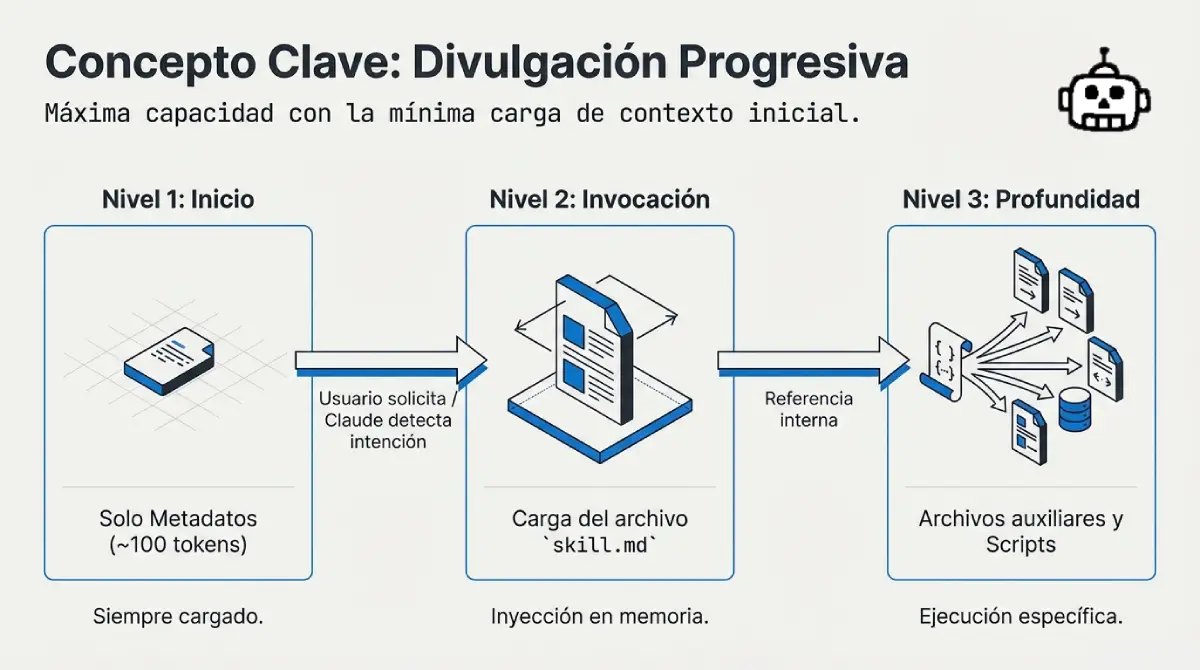
Aquí viene la parte que hace que las Skills sean realmente útiles y no solo un montón de archivos de texto tirados por ahí.
El contexto de un modelo de lenguaje es un recurso limitado. Si cargaras todas las instrucciones de todas tus Skills al iniciar una conversación, pasarían varias cosas malas:
- Desperdiciarías tokens en información que no necesitas para esa tarea concreta
- El modelo tendría menos capacidad de atención para lo que importa
- El número de Skills que podrías tener estaría muy limitado
Las Skills usan un sistema de carga en tres niveles que se llama Progressive Disclosure. Funciona así:
Nivel 1 - Metadatos: Al inicio de la conversación solo se cargan los nombres y descripciones de todas tus Skills. Esto ocupa aproximadamente 100 tokens por Skill. Si tienes 50 Skills instaladas, son unos 5000 tokens. Manejable.
Nivel 2 - Cuerpo: Cuando el agente detecta que una Skill es relevante para tu tarea, carga las instrucciones completas del SKILL.md. Esto no debería superar los 5000 tokens.
Nivel 3 - Recursos: Si necesitas algo específico de los scripts, referencias o assets, se carga bajo demanda. Aquí no hay límite práctico.
Imagina que tienes una Skill para procesar PDFs y otra para escribir documentación técnica. Si le pides a Claude que extraiga datos de un PDF, solo se cargará la primera. La segunda permanece dormida, esperando su momento.
Ese mismo patrón es el que aprovechan herramientas como book-to-skill para convertir libros y documentación en skills: un SKILL.md ligero con los conceptos nucleares y un fichero por capítulo que solo se abre cuando preguntas por él.
Esto es dos órdenes de magnitud más eficiente que cargar todo al inicio. Y esa eficiencia se traduce en respuestas más rápidas y precisas. Un ejemplo concreto del patrón aplicado bien lo tienes en la skill Visual Explainer: mantiene un SKILL.md ligero con el workflow y delega CSS, librerías, plantillas y patrones de slides a archivos references/ que el agente solo abre cuando la tarea concreta lo pide.
Anatomía de un archivo SKILL.md 
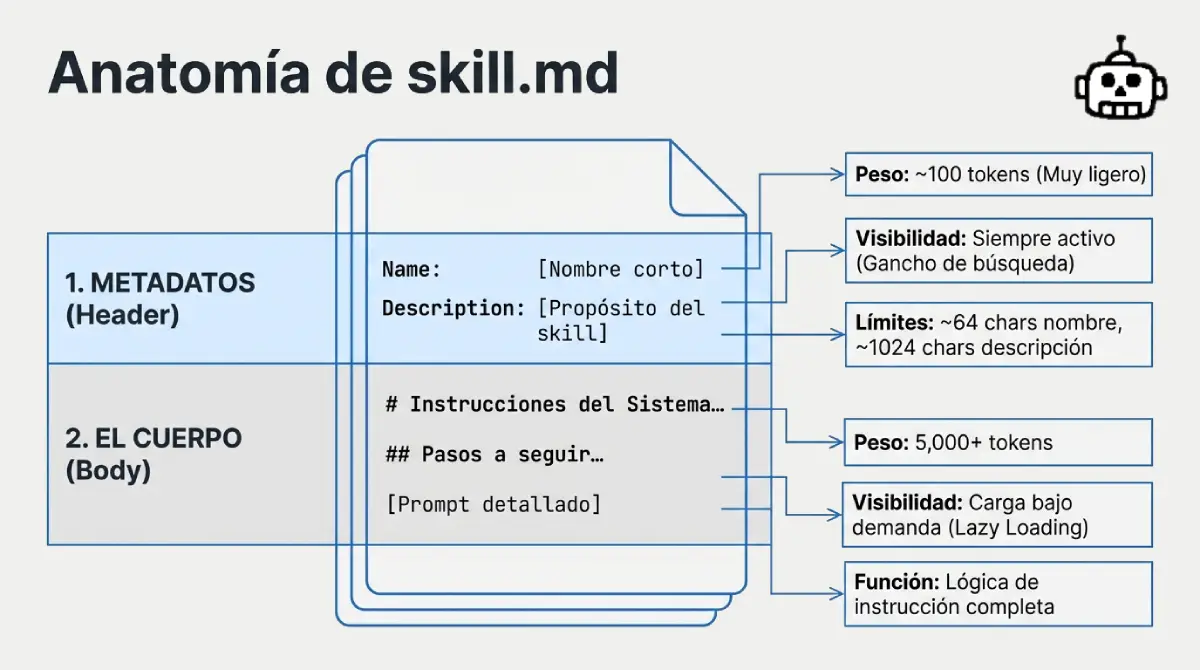
El archivo SKILL.md tiene dos partes bien diferenciadas: el frontmatter YAML con los metadatos y el cuerpo Markdown con las instrucciones.
El frontmatter 
---
name: pdf-processing
description: Extrae texto y tablas de archivos PDF, llena formularios, fusiona documentos. Usar cuando el usuario trabaja con PDFs o menciona formularios o extracción de documentos.
license: Apache-2.0
---
Los campos requeridos son name y description. El nombre tiene que ser único, con un máximo de 64 caracteres, usando solo minúsculas, números y guiones. Nada de espacios ni caracteres raros.
La descripción es donde se juega la partida. Este campo es el mecanismo de activación de tu Skill. El agente lee todas las descripciones y decide cuál usar según el contexto de tu petición.
Una buena descripción incluye:
- Qué hace la Skill en términos concretos
- Verbos de acción que el usuario podría usar
- Contextos específicos donde aplicarla
Compara estas dos descripciones:
Mala:
description: Ayuda con PDFs.
Buena:
description: Extrae texto de PDFs, llena formularios PDF y fusiona múltiples PDFs. Usar cuando se trabaja con documentos PDF o cuando el usuario menciona PDFs, formularios o extracción.
La primera es tan vaga que el agente nunca sabrá cuándo activarla. La segunda deja claro qué hace y cuándo usarla.
El cuerpo 
Después del frontmatter viene la parte de las instrucciones, escrita en Markdown normal:
# PDF Processing

## Cuándo usar esta skill

Usa esta skill cuando el usuario necesite trabajar con archivos PDF...

## Cómo extraer texto

1. Usa pdfplumber para extracción de texto...
2. Para tablas complejas, considera tabula-py...

## Cómo llenar formularios

Utiliza PyPDF2 para formularios simples...
Aquí no hay reglas estrictas sobre el formato, pero sí algunas recomendaciones que harán que tus Skills funcionen mejor:
- Sé conciso. Claude ya es inteligente. Solo añade lo que no sabe.
- Usa encabezados claros para organizar la información.
- Incluye ejemplos cuando el procedimiento no sea obvio.
- Mantén el cuerpo por debajo de las 500 líneas. Si necesitas más, usa referencias.
📝 Recuerda: El cuerpo de la Skill se carga cada vez que se activa. Todo lo que pongas ahí consume contexto. Sé generoso con la información útil y tacaño con la paja.
Template SKILL.md listo para copiar 
Aquí tienes un SKILL.md completo y funcional que puedes copiar tal cual. Es una Skill sencilla para generar Pull Requests con un formato consistente:
---
name: generate-pr
description: >
  Genera título y cuerpo de Pull Request a partir de los commits
  y cambios del branch actual. Usar cuando el usuario pide crear
  un PR, pull request, merge request o revisar cambios para PR.
license: MIT
---

# Generador de Pull Request

## Proceso

1. Ejecutar `git log main..HEAD --oneline` para ver los commits del branch
2. Ejecutar `git diff main...HEAD --stat` para ver los archivos modificados
3. Analizar los cambios y generar el PR

## Formato de salida

Título: máximo 70 caracteres, imperativo, sin punto final.

Cuerpo:

## Summary
- [1-3 bullets con los cambios principales]

## Changes
- [Lista de cambios técnicos relevantes]

## Test plan
- [Pasos para verificar que funciona]

## Reglas

- El título debe reflejar el "qué", el body el "por qué"
- Si hay un solo commit, usar su mensaje como base del título
- Si hay múltiples commits, resumir el objetivo común
- No incluir IDs de issue en el título salvo que el usuario lo pida
Copia este archivo en .claude/skills/generate-pr/SKILL.md (o la ruta de tu agente), reinicia y prueba con “crea un PR con mis cambios”. Si quieres adaptarlo a tu flujo, cambia el formato de salida o añade reglas específicas de tu equipo.
Instalar una Skill con el CLI de Skills 
Existe una forma más cómoda de gestionar Skills que copiar carpetas a mano. El CLI de Skills (npx skills) funciona como un gestor de paquetes para el ecosistema de Skills, similar a npm para JavaScript o pip para Python.
Vamos a instalar una Skill que te ayudará a descubrir otras Skills: find-skills de Vercel Labs. Es una especie de meta-Skill que enseña a tu agente a buscar e instalar Skills del ecosistema cuando detecta que podrían serte útiles.
Paso 1: Ejecutar el comando de instalación 
npx skills add https://github.com/vercel-labs/skills --skill find-skills
Este comando descarga la Skill desde el repositorio de GitHub y la prepara para instalar en tus agentes.
Paso 2: Seleccionar los agentes 
El instalador detecta qué agentes tienes configurados en tu sistema y te pregunta en cuáles quieres instalar la Skill:
◆  Select agents to install skills to (space to toggle)
│  ◼ Amp
│  ◼ Antigravity
│  ◼ Claude Code
│  ◼ Cline
│  ◼ Codex
│  ◼ Cursor
│  ◼ Gemini CLI
│  ◼ GitHub Copilot
│  ◼ Goose
│  ◼ OpenCode
│  ◼ Roo Code
│  ◼ Windsurf
│  ... (+20 más)
Usa la barra espaciadora para marcar o desmarcar cada agente. La Skill funciona de la misma manera en todos ellos gracias al estándar abierto.
Paso 3: Elegir el alcance de la instalación 
◆  Installation scope
│  ● Project (Install in current directory)
│  ○ Global (Install in home directory)
Tienes dos opciones:
- Project: La Skill se guarda en el directorio actual del proyecto. Puedes hacer commit de ella junto con el resto del código y compartirla con tu equipo.
- Global: La Skill queda disponible en todos tus proyectos. Útil para Skills de propósito general como esta de búsqueda.
Para find-skills tiene más sentido la instalación global, ya que querrás poder buscar Skills desde cualquier proyecto.
Paso 4: Elegir el método de instalación 
◆  Installation method
│  ● Symlink (Recommended)
│  ○ Copy to all agents
- Symlink: Crea un enlace simbólico. Solo hay una copia de la Skill y todos los agentes apuntan a ella. Cuando actualices, todos se actualizan.
- Copy: Copia la Skill de forma independiente a cada agente. Útil si necesitas versiones diferentes para distintos agentes, aunque es raro.
El symlink es la opción recomendada para la mayoría de casos.
Resultado de la instalación 
◇  Installed 1 skill to 33 agents
│
│  ✓ ~/.agents/skills/find-skills
│    symlink → Amp, Claude Code, Cursor, Codex +29 more
│
└  Done!
La Skill está lista para usar en todos los agentes que seleccionaste.
Usar la Skill para descubrir otras Skills 
Activar la Skill 
Tienes dos formas de invocarla:
Invocación directa:
/find-skills
En lenguaje natural:
Busca una skill para trabajar con React y optimización de rendimiento
El agente detectará que estás buscando capacidades adicionales y activará la Skill de forma automática.
Buscar Skills desde la terminal 
También puedes buscar desde la línea de comandos sin necesidad de estar en una conversación con tu agente:
npx skills find react performance
El comando devuelve resultados con el nombre de la Skill y el comando para instalarla:
Install with npx skills add <owner/repo@skill>

vercel-labs/agent-skills@vercel-react-best-practices
└ https://skills.sh/vercel-labs/agent-skills/vercel-react-best-practices
Comandos útiles del CLI 
El CLI de Skills tiene varios comandos que te harán la vida más fácil:
| Comando | Qué hace |
|---|---|
npx skills find [query] |
Busca Skills por palabra clave |
npx skills add <package> |
Instala una Skill |
npx skills check |
Comprueba si hay actualizaciones disponibles |
npx skills update |
Actualiza todas las Skills instaladas |
npx skills init mi-skill |
Crea la estructura para una nueva Skill |
El catálogo de Skills 
Puedes explorar las Skills disponibles en skills.sh. El catálogo muestra información sobre cada Skill: qué hace, cuántas instalaciones tiene, en qué agentes funciona y el enlace al repositorio.
🔍 Consejo: Antes de crear una Skill desde cero, busca si alguien ya ha creado algo similar. El ecosistema crece cada día y es probable que encuentres algo que cubra tus necesidades o que puedas usar como punto de partida.
skills.sh: el registro centralizado de Skills 
skills.sh es el registro público del ecosistema de Skills. Funciona como un npmjs.com para Skills: cualquiera puede publicar las suyas y tú puedes buscar, explorar y instalar desde ahí. Si quieres exprimir el registro y el CLI a fondo (lockfile, scopes, symlink vs copia, alternativas), lo desgrané paso a paso en qué es skills.sh y cómo usar el CLI npx skills.
Buscar Skills en el registro 
Desde la web puedes filtrar por agente compatible, categoría o palabra clave. Cada Skill muestra su descripción, número de instalaciones, agentes soportados y enlace al repositorio de origen.
Desde la terminal es más rápido:
npx skills find "react testing"
Publicar tu Skill en el registro 
Si has creado una Skill que puede ser útil para otros, puedes publicarla. Los requisitos son simples:
- Tu Skill debe estar en un repositorio público de GitHub
- Debe tener un
SKILL.mdválido connameydescription - La estructura de carpetas debe seguir el estándar (SKILL.md en la raíz de la carpeta de la skill)
El registro indexa repositorios de GitHub. Para que tu Skill aparezca, asegúrate de que el repositorio tiene la estructura correcta y envía el enlace a través de la web de skills.sh.
Repositorios destacados 
Algunos repositorios agrupan colecciones de Skills de calidad:
- anthropics/skills — Skills oficiales de Anthropic (skill-creator, frontend-design, git-commit-organizer…). Si quieres entender cómo Anthropic organiza sus cientos de skills internas, tienen una taxonomía de 9 categorías que funciona como mapa de referencia.
- GoogleChrome/modern-web-guidance — Skills oficiales del equipo de Chrome para enseñar a tu agente a usar features modernas de la plataforma web (accesibilidad, performance, passkeys, WebMCP). Lo cubro en Modern Web Guidance, las skills de Google para web moderna.
- vercel-labs/skills — Skills de Vercel (find-skills, react-best-practices, next.js…)
- github/awesome-copilot — Colección curada compatible con Copilot y otros agentes
💡 Consejo: Cuando instalas con
npx skills add, puedes apuntar directamente a un repositorio y seleccionar la Skill concreta con--skill nombre. No necesitas clonar nada.
Todos los agentes compatibles 
El estándar Agent Skills es abierto y está soportado por una lista creciente de herramientas. Estos son todos los agentes con los que puedes usar npx skills:
- Amp
- Antigravity
- Augment
- Claude Code
- Cline
- CodeBuddy
- Codex
- Command Code
- Continue
- Crush
- Cursor
- Droid (Factory AI)
- Gemini CLI
- GitHub Copilot
- Goose
- iFlow CLI
- Junie
- Kilo Code
- Kimi Code CLI
- Kiro CLI
- Kode
- MCPJam
- Mistral Vibe
- Mux
- Neovate
- OpenCode
- OpenClaude IDE
- OpenClaw
- OpenHands
- Pi
- Pochi
- Qoder
- Qwen Code
- Replit
- Roo Code
- Trae
- Trae CN
- Windsurf
- Zencoder
- AdaL
Cada agente almacena las Skills en rutas diferentes, pero el CLI de Skills se encarga de detectar cuáles tienes instalados y colocar los archivos en el lugar correcto. No tienes que preocuparte por las rutas específicas a menos que quieras hacer una instalación manual.
Crear tu primera Skill desde cero 
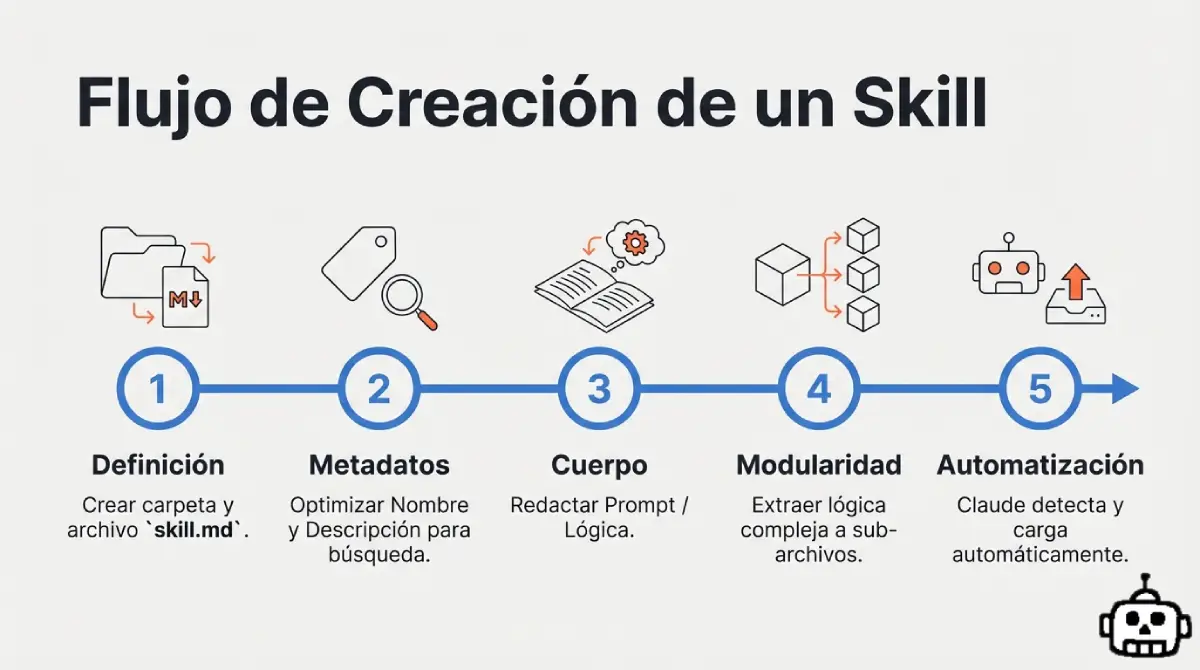
Vamos a crear una Skill para explicar conceptos técnicos de forma clara. Es un caso de uso habitual: quieres que Claude te explique algo complejo pero de manera accesible, con analogías y ejemplos.
Paso 1: Crear la estructura 
mkdir -p ~/.claude/skills/explainer-tecnico
cd ~/.claude/skills/explainer-tecnico
Paso 2: Crear el archivo SKILL.md 
touch SKILL.md
Paso 3: Escribir el contenido 
---
name: explainer-tecnico
description: Explica conceptos técnicos de programación, IA y tecnología de forma clara y accesible. Usar cuando el usuario pide explicar, desglosar o entender conceptos técnicos complejos.
---

# Explainer técnico

## Proceso de explicación

Antes de explicar un concepto:

1. Evaluar la audiencia: ¿Qué nivel de conocimiento previo tienen?
2. Elegir una estructura narrativa: Status quo → Problema → Solución
3. Preparar una analogía concreta del mundo real
4. Planificar ejemplos visualizables o ejecutables

## Estructura de respuesta

1. **Una línea resumen**: Qué es en términos simples
2. **Status quo**: Cómo se hacían las cosas antes
3. **El problema**: Qué limitación o necesidad existe
4. **La solución**: Cómo este concepto resuelve el problema
5. **Ejemplo concreto**: Demostración práctica
6. **Por qué importa**: Implicaciones y aplicaciones

## Reglas

- Evitar jerga técnica sin explicarla primero
- Usar analogías cotidianas
- Preferir ejemplos visualizables sobre abstractos
- Si el concepto es nuevo, investigar antes de explicar
Reinicia tu agente y prueba la Skill con algo como:
Explícame qué es reinforcement learning
El agente debería activar la Skill de forma automática y usar la estructura que definiste. Si no lo hace, revisa que la descripción contenga palabras clave relevantes como “explicar”, “entender” o “conceptos técnicos”.
Crear tu primera skill es solo el principio. En la newsletter compartimos cada domingo experiencias reales sobre como los developers estamos integrando IA en nuestro trabajo diario. 7.200 suscriptores la reciben gratis.
Quiero esa dinamita 🧨Recursos adicionales: scripts, referencias y assets 
Las Skills más potentes no se limitan al SKILL.md. Incluyen recursos adicionales que extienden las capacidades del agente.
Scripts 
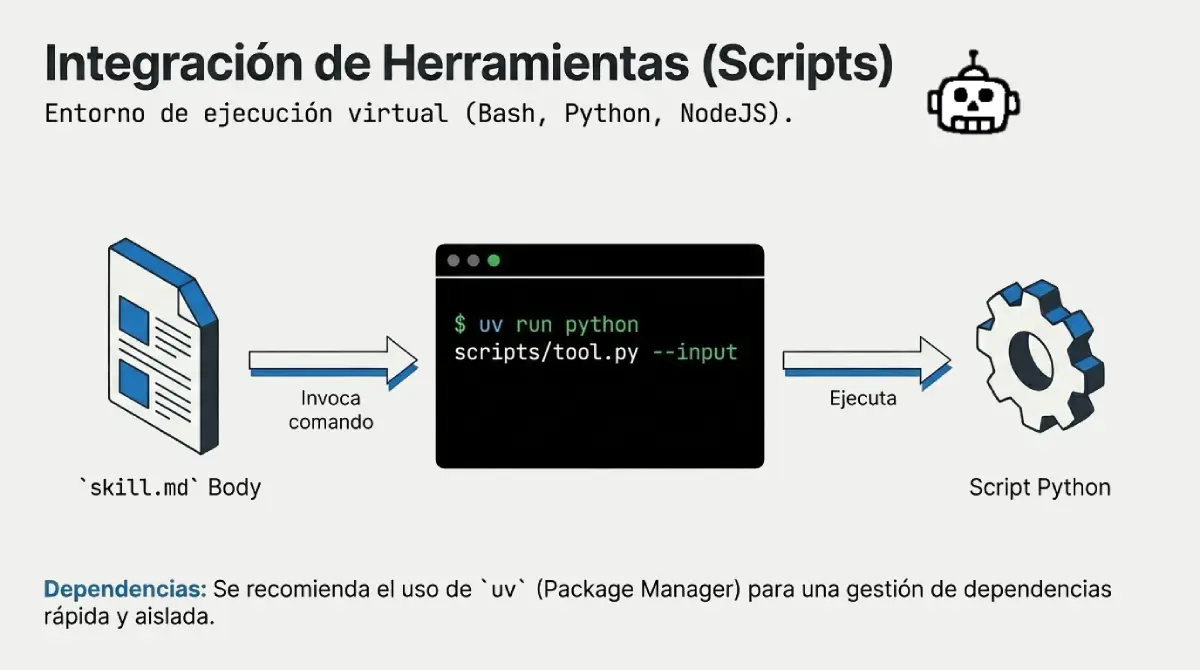
La carpeta scripts/ contiene código que el agente puede ejecutar. Es útil cuando necesitas operaciones deterministas o código que se repite con frecuencia.
# scripts/extract_metadata.py
# Extrae metadatos de un archivo PDF

import sys
from PyPDF2 import PdfReader

def extract_metadata(filepath):
    reader = PdfReader(filepath)
    info = reader.metadata
    return {
        "title": info.title,
        "author": info.author,
        "pages": len(reader.pages)
    }

if __name__ == "__main__":
    result = extract_metadata(sys.argv[1])
    print(result)
Referencias 
La carpeta references/ almacena documentación extensa que no siempre se necesita. El agente la carga bajo demanda cuando es relevante.
Por ejemplo, podrías crear un archivo references/research-methodology.md:
# Metodología de investigación

Usar esta guía cuando encuentres conceptos fuera de tu conocimiento o al explicar desarrollos recientes.

## Cuándo investigar

- El concepto fue introducido después de tu fecha de corte
- No tienes certeza sobre detalles específicos
- El usuario pide información actualizada

## Pasos de investigación

1. Buscar fuentes primarias: papers, documentación oficial
2. Verificar múltiples fuentes
3. Priorizar fuentes recientes para temas que evolucionan rápido
4. Citar las fuentes en la respuesta
Para que el agente sepa que existe este recurso, añade al final de tu SKILL.md:
## Recursos adicionales

Si el concepto es desconocido o requiere investigación, cargar [references/research-methodology.md](references/research-methodology.md) para guía detallada.
Assets 
La carpeta assets/ guarda archivos estáticos que se usan en la salida: plantillas de documentos, imágenes, configuraciones predefinidas.
🛠️ Cuándo usar cada recurso: Si necesitas que algo se ejecute, va en scripts. Si es documentación de consulta, va en references. Si es un archivo que forma parte del resultado final, va en assets.
Skills vs MCP: cuándo usar cada uno 
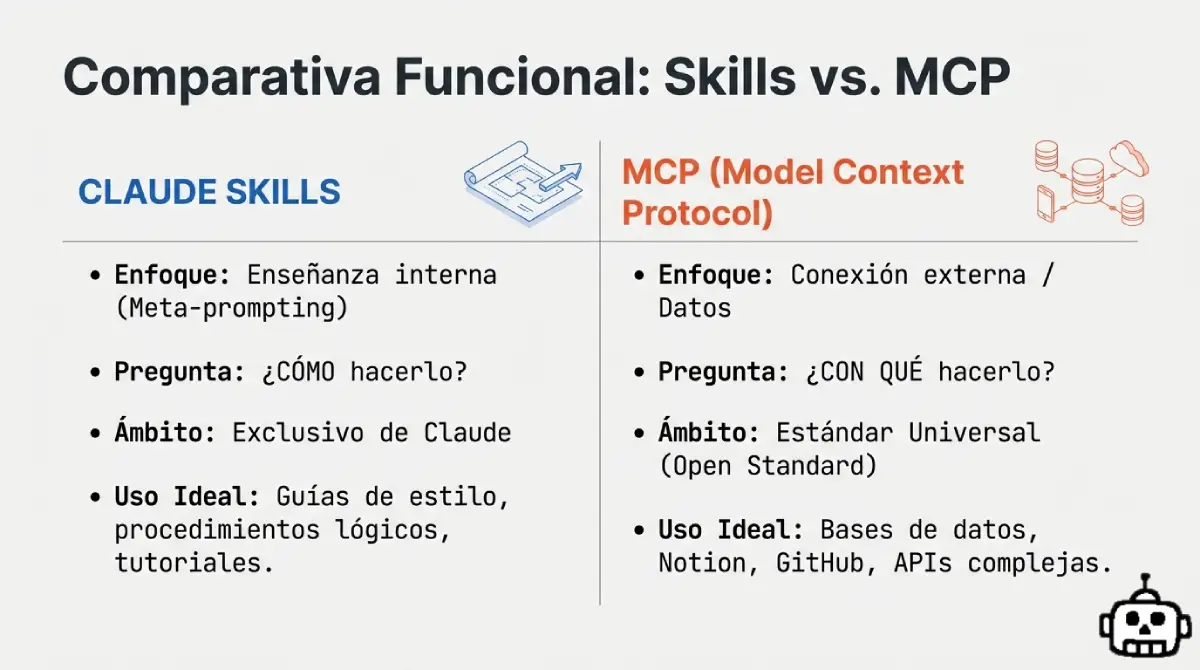
Existe cierta confusión entre Skills y MCP (Model Context Protocol) porque tienen funcionalidad que se solapa. Entender las diferencias te ayuda a elegir la herramienta correcta para cada situación.
| Aspecto | Skills | MCP |
|---|---|---|
| Propósito | Enseñar al agente cómo hacer cosas | Dar acceso a herramientas y APIs |
| Complejidad | Baja (solo archivos Markdown) | Alta (requiere implementar servidor) |
| Carga de contexto | Progressive disclosure (eficiente) | Todo al inicio (~20k tokens por servidor) |
| Compatibilidad | Estándar abierto, múltiples agentes | Universal para cualquier LLM |
Usa Skills cuando… 
- Quieres que Claude siga un proceso específico de tu empresa
- Tienes conocimiento de dominio: esquemas de base de datos, guías de estilo, políticas internas
- Quieres optimizar cómo el agente usa sus herramientas existentes
Usa MCP cuando… 
- Necesitas integraciones complejas con servicios externos como Notion, Slack o bases de datos
- La API tiene muchos endpoints y construir la integración de forma manual sería costoso
- Necesitas autenticación OAuth con servicios de terceros
Cómo funcionan juntos 
En una sesión típica de trabajo, el agente carga al inicio:
- El sistema base y sus herramientas
- Los metadatos de todas tus Skills (~5k tokens si tienes muchas)
- Las herramientas MCP que tengas configuradas (~20k tokens por servidor)
Cuando surge una tarea, carga el cuerpo de la Skill relevante y llama a las herramientas MCP según necesidad. Es un sistema complementario donde cada parte hace lo que mejor sabe hacer.
Si todavía se te solapan los conceptos, este desglose de en qué se diferencia una skill de un prompt, un MCP o un subagente te ayuda a elegir la herramienta correcta.
Skills vs Agents: cuándo crear cada uno 
Si vienes de Claude Code, quizás hayas visto que también puedes crear Agents (subagentes personalizados). La diferencia con las Skills no siempre es obvia, así que vamos a aclararla.
Una Skill es un conjunto de instrucciones que se inyectan en la conversación actual. Cuando el agente activa una Skill, lee sus instrucciones y las sigue dentro del mismo contexto. Es como darle una hoja de referencia.
Un Agent es un proceso independiente que se ejecuta en su propio contexto. Tiene su propia conversación con el modelo, puede usar herramientas específicas, y devuelve un resultado al agente principal cuando termina. Es como delegar una tarea a un compañero.
| Aspecto | Skill | Agent |
|---|---|---|
| Contexto | Comparte el de la conversación actual | Tiene su propio contexto aislado |
| Ejecución | Inline (misma conversación) | Fork (proceso separado) |
| Complejidad | Baja (archivo Markdown) | Media (Markdown + configuración de herramientas) |
| Caso de uso | Instrucciones, procesos, formatos | Tareas autónomas que necesitan aislamiento |
Usa una Skill cuando… 
- Quieres que el agente siga un proceso o formato específico (como generar PRs, escribir documentación, hacer code review)
- Las instrucciones son relativamente cortas y no necesitan herramientas especiales
- El resultado forma parte de la conversación actual
Usa un Agent cuando… 
- La tarea es compleja y autónoma (explorar un codebase, ejecutar un pipeline de tests, investigar un tema)
- Necesitas proteger el contexto principal de resultados extensos
- Quieres restringir las herramientas disponibles (por ejemplo, un agente de solo lectura que no pueda editar archivos)
Ejemplo práctico 
Imagina que quieres un sistema de code review. Puedes crear:
- Una Skill
code-reviewcon las reglas de tu equipo: convenciones de naming, patrones prohibidos, checklist de revisión. El agente lee las reglas y las aplica en la conversación. - Un Agent
security-auditorque se lanza como subproceso, analiza todo el código del PR en su propio contexto, ejecuta herramientas de análisis estático, y devuelve un informe consolidado.
Las Skills son más simples y cubren el 80% de los casos. Los Agents son para cuando necesitas aislamiento, autonomía o herramientas dedicadas.
Problemas comunes y soluciones 
La Skill no se activa de forma automática 
Tienes que invocarla de forma manual cada vez. Esto indica que la descripción no contiene las palabras clave que coinciden con tus peticiones.
Solución: Mejora el campo description incluyendo verbos de acción que usarías de forma natural, sinónimos y variaciones, y contextos específicos de uso. Si pides “explícame X” pero la descripción solo dice “ayuda con explicaciones técnicas”, el agente puede no hacer la conexión.
El agente no encuentra archivos de referencias 
Aparece un error al intentar leer archivos en references/ o scripts/.
Solución: Usa rutas relativas desde la raíz de la Skill y verifica que los archivos existen donde dices que están. Un error de tipeo en el nombre del archivo es suficiente para romper todo.
La Skill consume demasiado contexto 
Las respuestas son lentas o se truncan cuando la Skill se activa.
Solución: Si el cuerpo de tu SKILL.md supera las 500 líneas, es hora de mover contenido a references/. El cuerpo debería contener solo lo esencial para que el agente sepa qué hacer. Los detalles van aparte.
Mejores prácticas para crear Skills efectivas 
Sobre el contenido 
Sé conciso. Claude ya es inteligente. Tu trabajo es añadir lo que no sabe, no explicarle cosas que ya domina. Si tu Skill repite información que cualquier desarrollador conoce, estás desperdiciando contexto.
Escribe buenas descripciones. Es el mecanismo de activación. Dedica tiempo a pensar cómo formularías la petición si fueras el usuario y asegúrate de que esas palabras están en la descripción.
Prueba con casos reales. No asumas que tu Skill funciona porque tiene buena pinta. Úsala durante varios días en tu trabajo diario y toma nota de dónde falla o se queda corta.
Sobre la estructura 
Un nivel de profundidad. Las referencias deben estar accesibles desde SKILL.md, no anidadas en subcarpetas dentro de subcarpetas.
Archivos enfocados. Es mejor tener varios archivos pequeños y específicos que uno gigante donde está todo mezclado.
Nombres descriptivos. finance-api.md le dice al agente (y a ti dentro de seis meses) de qué va el archivo. ref1.md no le dice nada a nadie.
Sobre el grado de libertad 
No todas las instrucciones necesitan el mismo nivel de detalle:
| Situación | Grado de libertad | Formato |
|---|---|---|
| Múltiples enfoques válidos | Alto | Instrucciones de texto |
| Patrón preferido con variaciones | Medio | Pseudocódigo |
| Operación crítica o frágil | Bajo | Script específico |
Si hay varias formas correctas de hacer algo, dale libertad al agente. Si hay una forma que debe seguirse al pie de la letra, proporciona el código exacto.
💡 Consejo final: Las Skills evolucionan. Tu primera versión no será perfecta. Crea algo que funcione, úsalo, y mejóralo basándote en la experiencia real. Es mejor una Skill imperfecta que funciona que una Skill perfecta que nunca terminas de escribir.
Crea una Skill con un solo comando 
Si vas a crear Skills para tus agentes, existe una Skill llamada skill-creator que incluye herramientas de automatización y validación. Si quieres ver cómo funciona en detalle, con evaluaciones con subagentes, benchmarks y optimización automática, tenemos una guía completa de skill-creator.
- Instalar la skill oficial (hay varias con el mismo nombre, la de Anthropic es la primera)
Ejecuta esto:
npx skills add https://github.com/anthropics/skills --skill skill-creator
-
Elegirás tu agente (Claude, Cursor…) y dónde la quieres instalar (proyecto o global para todo tu ordenador)
-
Arrancas el agente y escribes
Quiero usar la skill skill-creator para crear una skill de revisión de código
O también:
/skill-creator revisión de código
Y arrancará un proceso donde verás que ejecutará ficheros en Python para desplegar la plantilla de la skill y adaptarla a tus necesidades.
Un rato más y la tendrás lista.
Conclusión 
Las Skills son una forma simple y potente de extender las capacidades de tu agente de IA. Capturan conocimiento que usas de forma repetida y lo ponen a disposición del agente de forma automática.
Lo esencial:
- Son carpetas con un archivo SKILL.md que contiene metadatos e instrucciones
- Usan Progressive Disclosure para ser eficientes con el contexto
- Se activan de forma automática cuando la descripción coincide con tu tarea
- Pueden incluir scripts, referencias y assets para funcionalidades avanzadas
- Son complementarias a MCP: las Skills enseñan cómo, MCP da acceso
El estándar Agent Skills es abierto y está soportado por más de 35 herramientas diferentes. Lo que crees hoy funcionará mañana en cualquier agente compatible.
Empieza con algo pequeño. Una Skill para ese proceso que repites cada semana. Pruébala, mejórala, y cuando veas los resultados, crearás más. Es la mejor forma de hacer que tu agente de IA pase de ser una herramienta genérica a convertirse en un asistente que entiende tu forma de trabajar. Y si antes de crear skills quieres decidir qué herramienta usar como base, aquí tienes una comparativa a fondo de las 7 mejores IA para programar con precios, tareas y perfiles recomendados. Si usas Claude Code como agente principal, en nuestros 60 trucos para dominar Claude Code encontrarás cómo combinar Skills con subagentes, hooks y otras técnicas avanzadas.
Si buscas inspiración, tenemos selecciones curadas por caso de uso: 10 skills de metodología para agentes con planificación y verificación, 14 skills de desarrollo para Codex con debugging y commits atómicos, 15 skills para code review y seguridad con auditoría OWASP y accesibilidad, y un tutorial práctico de skills con Remotion para crear vídeos sin saber nada de animación (o Hyperframes si prefieres HTML plano en vez de React), y una guía de frontend-slides para generar presentaciones HTML profesionales con 12 estilos visuales. Y si lo que buscas es que esas skills se encadenen solas en un flujo de desarrollo completo con TDD y revisión en cascada, el framework Superpowers agrupa 14 skills que cubren desde el brainstorming hasta el merge.
Cierra el círculo
Has leído la guía gratis — el paso a paso con plantillas vive aquí
La teoría ya la dominas. Te llevas el método entero para diseñar skills productivas: SKILL.md anotado, progressive disclosure aplicado y plantillas reales que llevan al ecosistema desde el primer fichero.
Abrir la guía →Plantillas SKILL.md descargables incluidas


Escrito con la ayuda de la IA generativa de Claude, fuentes fidedignas y con un human in the loop:
Dani Primo.
12 recursos para developers cada domingo en tu bandeja de entrada
Además de una skill práctica bien explicada, trucos para mejorar tu futuro profesional y una pizquita de humor útil para el resto de la semana. Gratis.